Entitlement by Service로 보고하도록 승인되지 않은 고객은 Location Reporting 기능을 사용합니다. 이때 As-Needed Reporting(필요 시 보고) 또는 Monthly Location-Based Reporting(매월 위치기반 보고) 방식이 있습니다.
- 빨간색으로 "Past Due(기한 경과)"가 표시된 경우 REPORT NOW(즉시 보고)로 보고 작성을 시작해야 합니다.
- 녹색으로 "Report Processed(보고 완료)"가 표시되면 보고가 완료됐다는 의미입니다. 참고: RE_REPORT(재보고)를 선택해 이전에 제출한 보고서를 수정할 수 있습니다.
- 파란색으로 "This report cannot be submitted until <date>(이 보고서는 <날짜>까지 제출할 수 없습니다)"라고 표시되면, 이번 달 말까지 보고할 수 없다는 의미입니다.
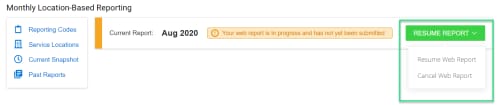
- 주황색으로 "Your report is in progress...(보고 작성 진행 중...)"이라고 표시되면, 보고 작성이 시작됐지만 제출되지 않았다는 의미입니다.
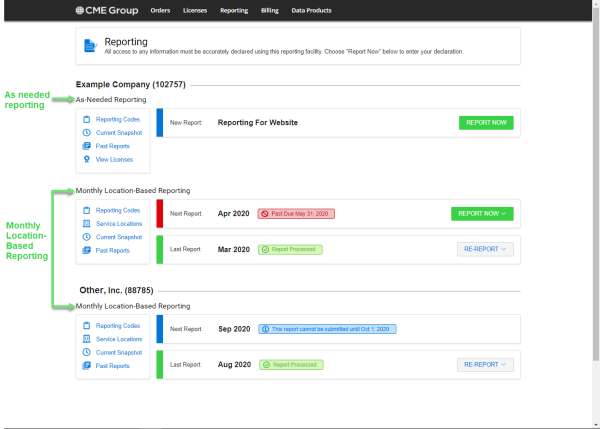
As-Needed Reporting(필요 시 보고) 방식:
라이선스 사용자 및 구독형 웹사이트, 모바일 앱, 위젯 및 미표시 앱 서비스 인벤토리를 업데이트합니다.
인벤토리 변경이 발생하면 변경하고, 월별 보고는 필요하지 않습니다. 예를 들어, 클라이언트가 등록한 달에 ‘구독사용자 웹사이트’를 추가하고, 종료한 달에 ‘구독사용자 웹사이트’를 종료할 수 있습니다. 중간 보고는 필요하지 않습니다.
귀하의 현재 라이선스(예: 웹사이트, 모바일 앱 등)를 기준으로, 사용 가능한 보고 방식을 표시합니다.
인벤토리 업데이트 방법
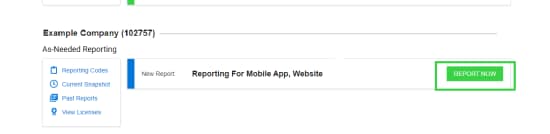
As-Needed Reporting 섹션에서 REPORT NOW(즉시 보고)를 선택합니다.
2. Location-Based Reporting(위치기반 보고)를 선택하고 NEXT(다음)을 선택합니다.
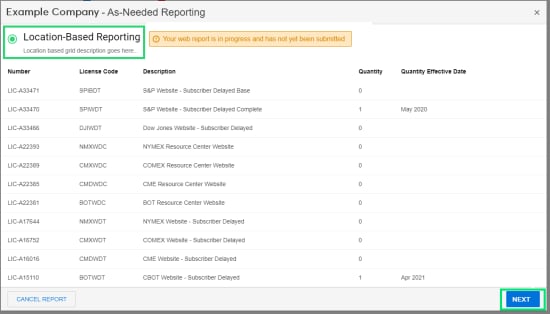
o 이전에 보고 작성을 이미 시작했다면 노란색으로 "Your web report is in progress and has not yet been submitted.(웹 보고 작성이 진행 중이며 아직 제출되지 않았습니다)"라는 메시지가 표시됩니다. 해당 보고서 작성을 계속 진행할 수 있습니다.
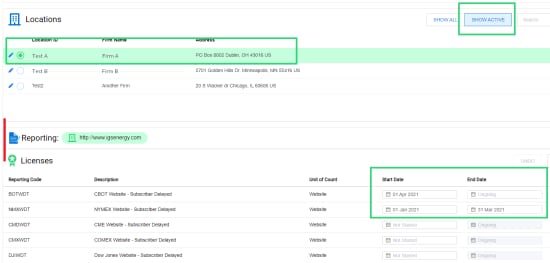
3. 보고 작성 메인 페이지에서 Show Active(활성화 표시)를 선택합니다. (활성화된 인벤토리만 조회하고자 할 때, 각 위치를 선택하고 Start Date(시작일) 또는 End Date(종료일)을 필요에 따라 조정합니다.)
4. SUBMIT REPORT(보고서 제출)을 선택합니다.

제출 전에 의견을 입력하고, 이례적인 인벤토리 업데이트에 대한 설명을 추가할 수도 있습니다. 이는 변경사항을 검토하는 동안 계정 관리자에게 도움이 됩니다.
또한 보고서를 취소하고 메인 페이지로 돌아가서 보고서를 Reset(초기화)해서 모든 업데이트 사항을 제거할 수 있습니다. 또는 중간 업데이트 사항을 저장하고 나중에 다시 보고서를 완료할 수 있습니다.
5. 새 위치 또는 날짜 변경을 비롯해, 이 요약 페이지에서 변경 사항을 검토합니다.
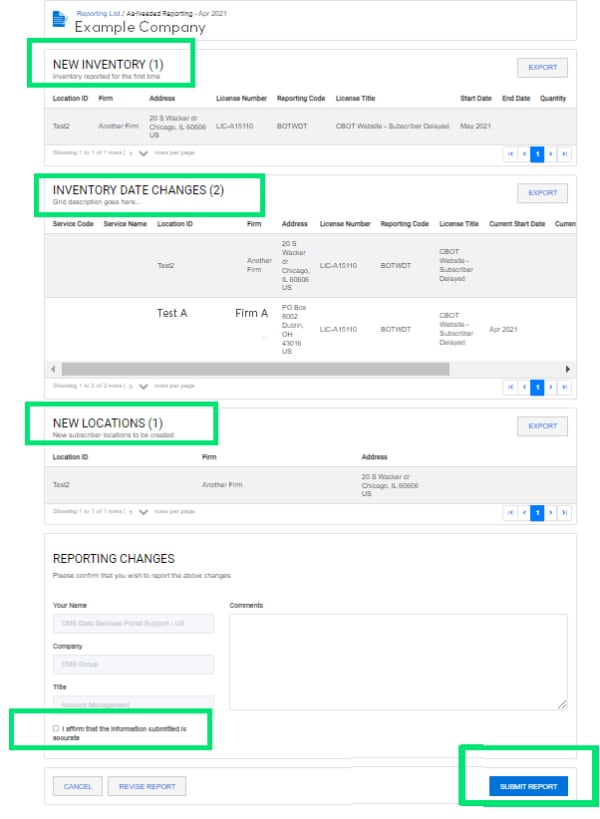
6. 체크박스를 선택해 변경에 대해 확인하고 SUBMIT REPORT(보고서 제출)를 선택합니다. 보고서는 검토 목적으로 CME로 보내집니다. 귀하의 계정 관리자는 보고서를 승인하거나, 승인 전에 귀하에게 연락해 필요한 질문을 할 것입니다.
1. 다양한 데이터 링크
1. 메뉴에서 Reporting > Location Reporting을 선택합니다.
2. 다양한 정보를 보려면 왼쪽 링크를 사용합니다:
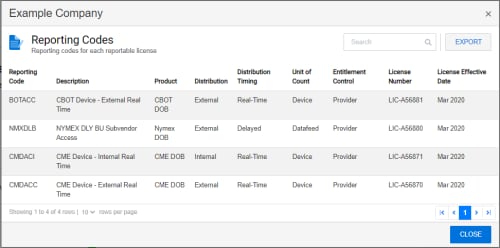
Reporting Codes(보고 코드)- 보고 코드, 설명, 제품, 배포 및 시기, 계산 단위, 권한 제어, 라이선스 번호, 발효일을 표시합니다.
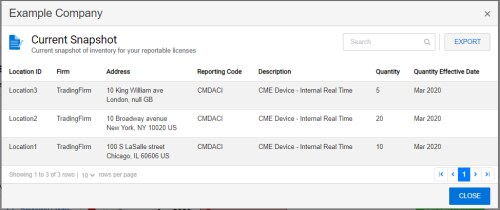
Current Snapshot(현황 스냅샷) - 위치 ID, 회사, 주소, 보고 코드, 설명, 수량, 수량 발효일을 표시합니다.
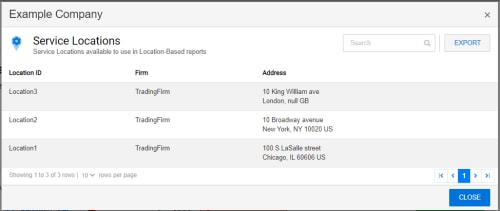
Service Location(서비스 위치) - 위치 ID, 회사, 주소를 표시합니다.
Past Reports(과거 보고서) - 과거 보고서 목록을 표시합니다.
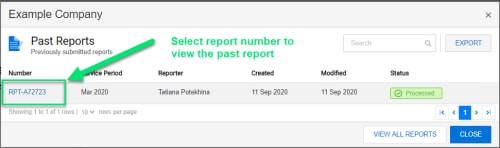
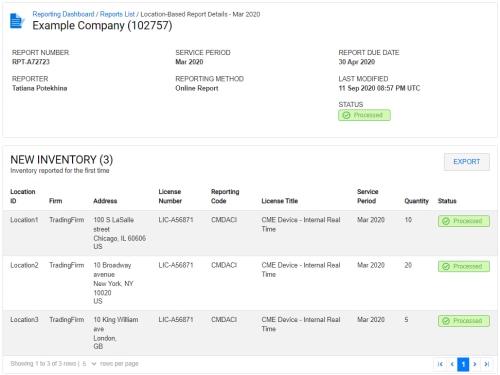
과거 보고서 번호 선택 - 새 인벤토리, 수량 변동, 새 위치에 대한 섹션과 함께 세부정보를 표시합니다.
1. 월별 위치보고 방식 선택
1. 메뉴에서 Reporting > Location Reporting을 선택합니다.
2. REPORT NOW(즉시 보고) 드롭다운 화살표를 선택하고, 제출하려는 보고 유형을 선택합니다:
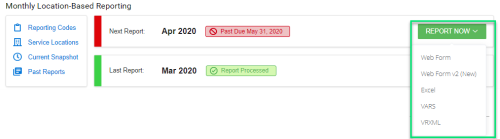
- Web Form(웹 양식) - 보고 양식을 작성합니다. 참고: 웹 양식의 과거 버전입니다.
- Web Form 2(웹 양식 2) - 보고 양식을 작성합니다. 참고: 보고 데이터가 100줄 이하인 경우 이 방식을 사용할 수 있습니다. 데이터가 100줄을 넘는 경우, 엑셀 방식을 사용하십시오.
- Excel(엑셀) - 보고 내용을 담아 엑셀 파일을 업로드합니다. 참고: 보고 데이터가 100줄을 넘는 경우 이 방식을 사용해야 합니다.
- VARS
- VRXML
이전에 웹 보고서 작성을 시작했다면, Resume Web Report(웹 보고서 이어서 작성하기) 또는 Cancel Web Report(웹 보고서 취소)를 선택할 수 있습니다.
1. 웹 양식을 통한 기기/인벤토리 보고
1. 선택한 회사에 대해 드롭다운 메뉴로 REPORT NOW > Web Form을 선택합니다 (이미 보고서 작성을 시작했다면 Resume Web Report(웹 보고서 이어서 작성하기)를 선택합니다).
2. 오른쪽 위에서 라이선스 또는 위치 아이콘으로 그룹을 만듭니다. 이를 통해 라이선스 또는 위치를 기준으로 항목을 만들 수 있습니다.
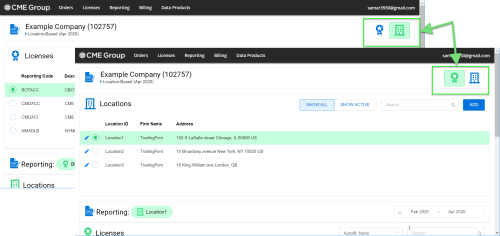
3. 매월 각 위치/라이선스에 대해 <기기/인벤토리 수량>을 입력해 양식을 작성합니다. 참고: 시스템은 누락된 각 월의 열을 표시합니다.
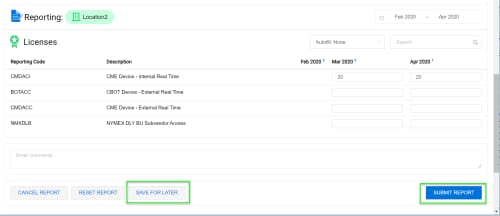
4. 작성을 완료하지 않고 나중에 계속하려면 Save for Later(중간 저장)를 선택하고, 작성된 항목에 만족하면 Submit Report(보고서 제출)를 선택합니다.
시스템은 보고서의 완전성 및 정확성을 확인하는 메시지를 표시하고, 신규 인벤토리 및 수량 변경을 표시합니다:
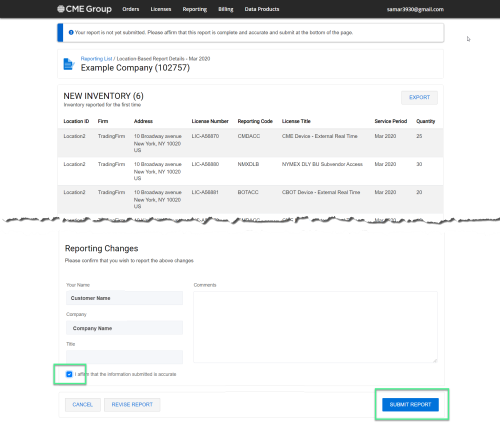
5. I affirm that the information submitted is accurate(제출한 정보가 정확함을 확인합니다) 체크박스에 체크합니다.
6. Submit Report(보고서 제출)을 선택합니다.
전월 대비 큰 변경이 없다면 보고서가 자동으로 처리됩니다. 그렇지 않을 경우 CME Group의 추가 검토를 위해 대기 상태가 됩니다. 추가 확인이 필요하다면 귀하의 글로벌 계정 관리자가 연락을 드릴 것입니다. 보고서가 검토되는 동안 보고서 상태는 “Submitted(제출 완료)”로 표시됩니다. 검토가 완료되면 보고서 상태는 “Processed(처리 완료)”로 표시됩니다.
1. 엑셀 파일을 통한 기기/인벤토리 보고
엑셀을 통한 보고는 3단계로 구성됩입니다: 1) 회사 정보를 바탕으로 템플릿을 다운로드합니다, 2) 회사 템플릿에 데이터를 입력하고 저장합니다, 3) 수정한 템플릿을 Data Services Portal(데이터 서비스 포털)에 업로드합니다.
1. 선택한 회사에 대해 드롭다운 메뉴로 REPORT NOW > Excel을 선택합니다.
2. DOWNLOAD(다운로드)를 선택합니다.
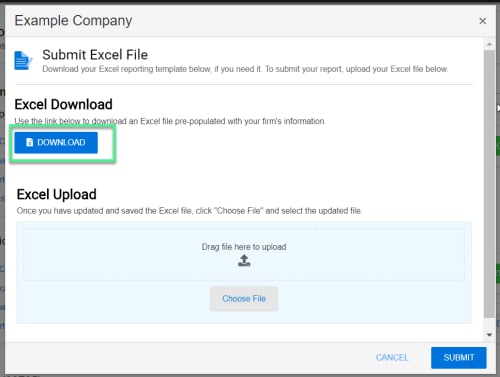
3. 엑셀 파일을 열고 Quantity(수량) 열에 /인벤토리 수량을 입력 후 파일을 저장합니다.
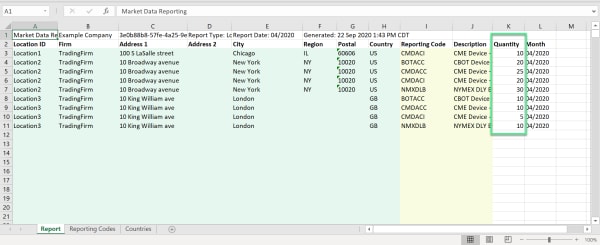
4. 저장한 파일을 엑셀 파일 제출 화면에서 상자로 끌어오거나, Choose File(파일 선택)을 클릭한 뒤 파일을 선택합니다.
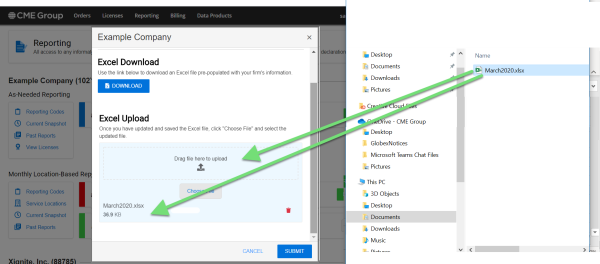
5. Submit(제출)을 클릭합니다. 시스템이 데이터에 문제가 없는지 자동 검사를 수행합니다.
전월 대비 큰 변경이 없다면 보고서가 자동으로 처리됩니다. 그렇지 않을 경우 CME Group의 추가 검토를 위해 대기 상태가 됩니다. 추가 확인이 필요하다면 귀하의 글로벌 계정 관리자가 연락을 드릴 것입니다. 보고서가 검토되는 동안 보고서 상태는 “Submitted(제출 완료)”로 표시됩니다. 검토가 완료되면 보고서 상태는 “Processed(처리 완료)”로 표시됩니다.
참고: VARS 및 VRXML 방식도 같은 과정으로 진행됩니다. 추가 정보는 VARS/VRXML 가이드를 참고하십시오.


