未经数据服务批准按使用权进行报告的客户将使用地点报告功能。为此,可使用As-Needed Reporting(按需报告)或Monthly Location-Based Reporting(基于地点的月度报告)。
- 红色的“Past Due”(过期)表示您必须使用REPORT NOW(立即报告)开始报告。
- 绿色的“Report Processed”(报告已处理)表示报告已完成。注:您可选择RE_REPORT(重新报告),对先前提交的报告进行修改。
- 蓝色的“This report cannot be submitted until <date>”(此报告在<日期>前无法提交)表示您到当月末才能进行报告。
- 橙色的“Your report is in progress...”(您的报告正在进行)表示报告已开始,但尚未提交。
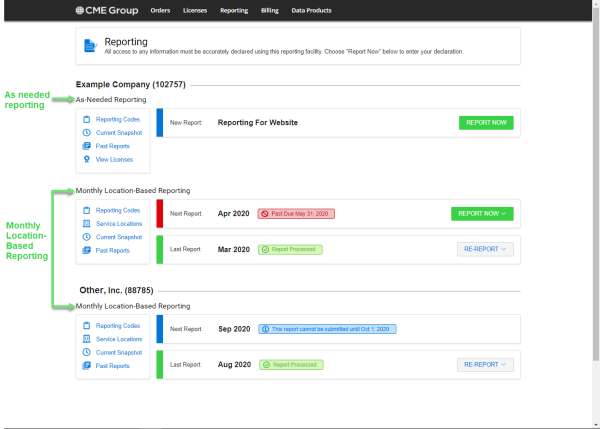
按需报告选项:
对Licensee and Subscriber Websites(被许可方和订阅用户网站)、Mobile Applications(移动应用程序)、Widgets and Non-Display(小部件和非显示)服务应用程序的清单进行更新。
每当您的清单发生变更时即可进行更改,无需按月报告。例如,当客户注册时,您可在月内添加Subscriber Website(订阅用户网站),并在到期月将其终止。中途无需报告。
根据您当前的许可证(如网站、移动应用等),显示可用的报告选项。
更新清单
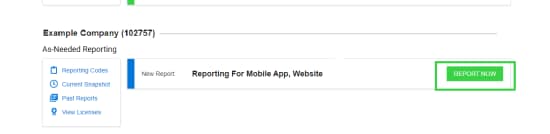
1. 在As-Needed Reporting(按需报告)栏选择REPORT NOW(立即报告)。
2. 选择Location-Based Reporting(基于地点的报告),然后选择NEXT(下一步)。
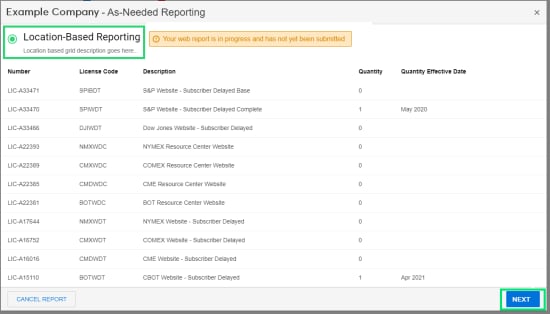
如果您先前已开始报告,则将显示黄色讯息“Your web report is in progress and has not yet been submitted”(您的网页报告正在进行,尚未提交)。您仍可继续进行报告。
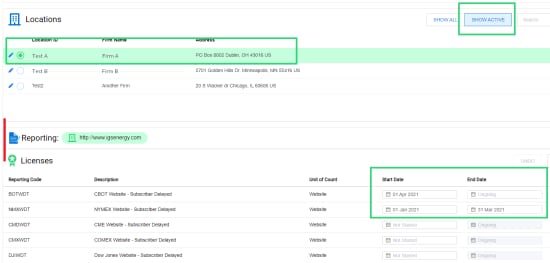
3. 在主报告页面,选择Show Active(显示已激活项目)。(要仅查看您已激活的清单,请选择各个地点,并在Start Date(开始日期)或End Date(结束日期)中进行必要的调整。)
4. 选择SUBMIT REPORT(提交报告)。

您还可在提交前输入备注,对任何异常的清单更新进行说明。这有助于您的帐户经理对变更进行审核。
您还可取消报告并返回主页面,选择Reset(重置)报告,将所有更新删除,或者保存(Save)间歇性更新,并在稍后返回完成报告。
5. 在此摘要页面检查您所作的更改,包括任何新增地点或数据更改。
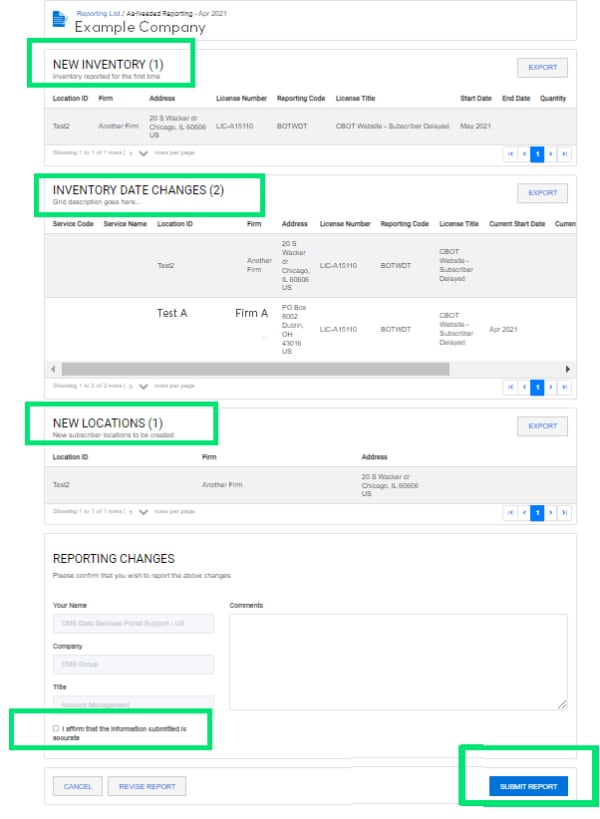
6. 选择复选框进行确认,并选择SUBMIT REPORT(提交报告)。报告将发送到芝商所进行审核,您的帐户经理将批准报告,或者与您联系以澄清任何不明确的问题,然后给予批准。
1. 各类数据的链接
1. 在菜单栏选择Reporting(报告)> Location Reporting(地点报告)。
2. 使用左侧的链接查看各类信息:
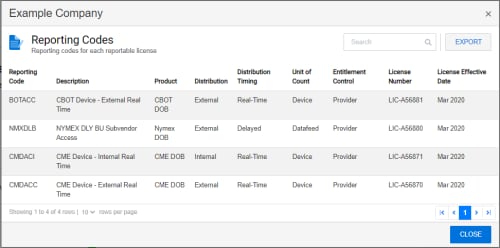
Reporting Codes(报告代码)- 显示Reporting Codes(报告代码)、Description(描述)、Product(产品)、Distribution and Timing(分发时间)、Unit of Count(计数单位)、Entitlement Control(使用权控制)、License Numbers(许可证编号)和Effective Date(生效日期)。
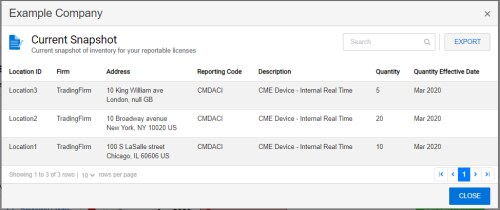
Current Snapshot(当前快照)- 显示Location ID(地点ID)、Firm(公司)、Address(地址)、Reporting Code(报告代码)、Description(描述)、Quantity(数量)和Quantity Effective Date(数量生效日期)。
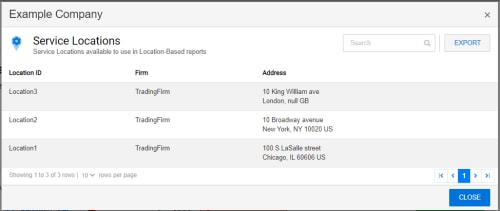
Service Location(服务地点)- 显示Location ID(地点ID)、Firm(公司)和Address(地址)。
Past Reports(过往报告)- 显示过往报告的列表。
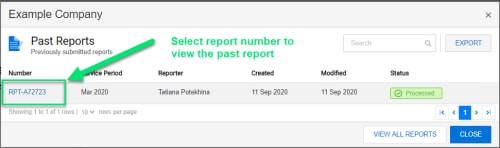
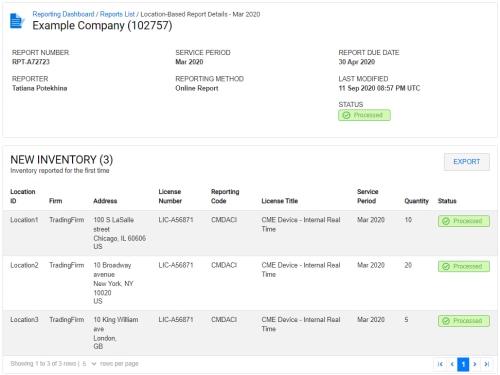
选择过往报告Number(编号)- 在NEW INVENTORY(新清单)、QUANTITY CHANGES(数量变更)和NEW LOCATIONS(新地点)等栏中显示详情。
1. 选择月度地点报告的类型
1. 在菜单栏选择Reporting(报告)> Location Reporting(地点报告)。
2. 选择REPORT NOW(立即报告)的下拉箭头,并选择您想要提供的报告类型:
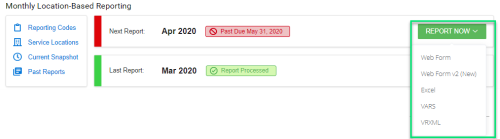
- Web Form(网页式表单)- 填写表单进行报告。注:这是旧版本的网页式表单。
- Web Form 2(网页式表单2)- 填写表单进行报告。注:如果您要报告的数据不超过100行,可选用此项。如果您的报告数据超过100行,则应使用Excel选项。
- Excel - 上传含有您报告内容的Excel电子表格。注:数据超过100行的报告必须使用此项。
- VARS
- VRXML
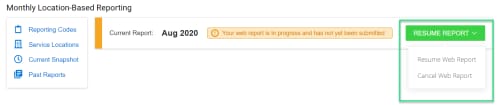
如果您先前已开始使用网页报告,则可选择Resume Web Report(继续用网页报告)或Cancel Web Report(取消网页报告)。
1. 使用网页式表单报告设备/清单
1. 对于您所选的公司,选择REPORT NOW(立即报告)下拉菜单 > Web Form(网页式表单)(或者如果您已开始报告,则选择Resume Web Report(继续用网页报告))。
2. 在右上角选择Licenses(许可证)或Locations(地点)图标,选择分组。这样,您可以按许可证或地点进行输入。
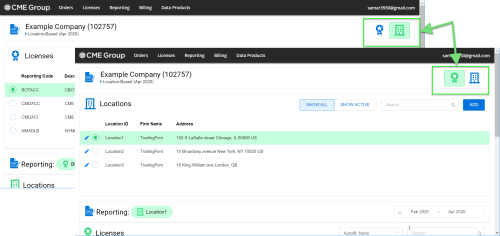
3. 按月对各个地点/许可证输入<number of devices/inventory>(设备数量/清单),完成表单。注:系统为每个缺失的月份显示一列。
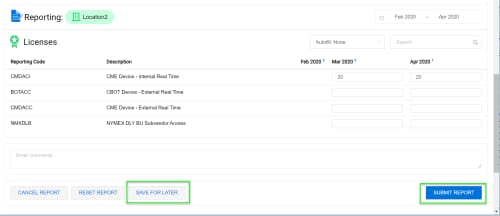
4. 如果尚未完成,可选择Save for Later(保存以供稍后填写),并在稍后继续填写;如果您对输入的内容感到满意,可选择Submit Report(提交报告)。
系统将显示讯息,确认报告完整且准确,并显示NEW INVENTORY(新清单)和QUANTITY CHANGES(数量变更):
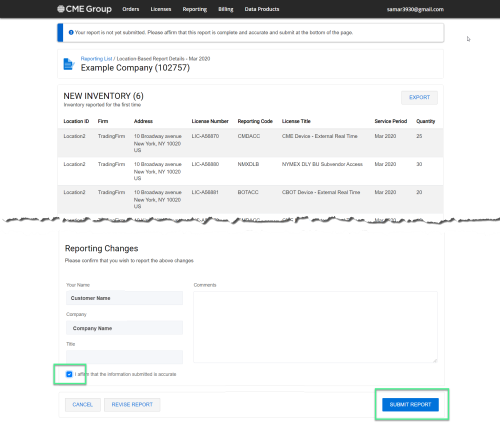
5. 选中复选框I affirm that the information submitted is accurate(我确认所提交的信息准确无误)。
6. 选择Submit Report(提交报告)。
如果与上月相比无重大变更,报告将自动处理;否则,报告将排队等待芝商所团队进一步审核。如需进一步澄清,您的全球帐户经理将与您联系。报告审核期间,报告状态显示为“Submitted”(已提交)。审核完成后,报告显示为“Processed”(已处理)。
1. 使用Excel报告设备/清单
通过Excel报告分3步进行:1) 下载含有贵公司信息的模板,2) 向贵公司的模板添加数据并保存,3) 将修改后的模板上传到数据服务门户网站。
1. 对您所选的公司选择REPORT NOW(立即报告)下拉菜单 > Excel。
2. 选择DOWNLOAD(下载)。
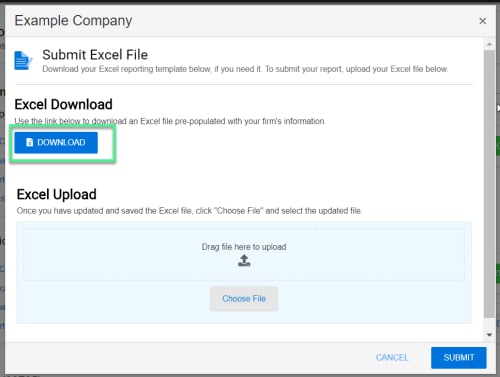
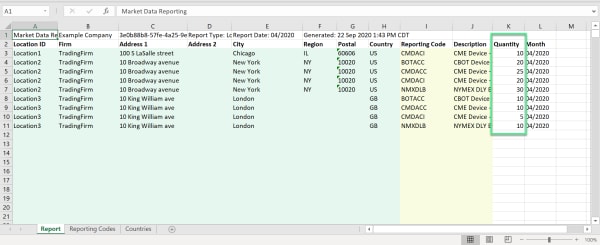
3. 打开Excel电子表格,在Quantity(数量)列输入设备数量/清单,并保存文件。
4. 在Submit Excel File(提交Excel文件)窗口,将您已保存的文件拖动到框中,或选择Choose File(选择文件)并选择文件。
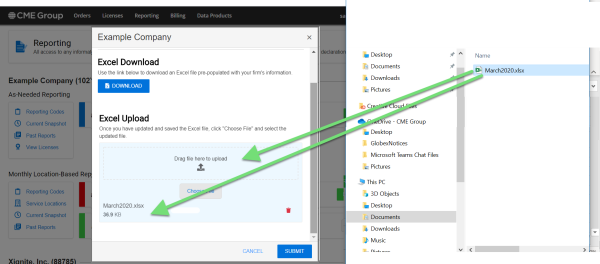
5. 选择Submit(提交)。系统将自动检查有无任何数据问题。
如果与上月相比无重大变更,报告将自动处理;否则,报告将排队等待芝商所团队进一步审核。如需进一步澄清,您的全球帐户经理将与您联系。报告审核期间,报告状态显示为“Submitted”(已提交)。审核完成后,报告显示为“Processed”(已处理)。
注:该流程同样适用于VARS和VRXML。如需了解更多信息,请查看VARS/VRXML指南.


