未經核准透過「服務類使用權」進行報告的客戶須使用「地點報告」功能。報告模式可分為隨需式報告(As-Needed Reporting)或每月地點式報告(Monthly Location-Based Reporting)。
- 以紅字顯示的「期限已過」(Past Due)表示您必須使用立即報告(REPORT NOW)來開始報告流程。
- 以綠字顯示的「報告已處理」(Report Processed)表示報告已完成。注意:您可以選擇重新報告(RE-REPORT)來更正先前提交的報告。
- 以藍字顯示的「在<日期>前無法提交此報告」(This report cannot be submitted until <date>)表示您必須等到本月底才能進行報告。
- 以橘字顯示的「報告進行中...」(Your report is in progress...)表示已開始報告流程但仍未提交。
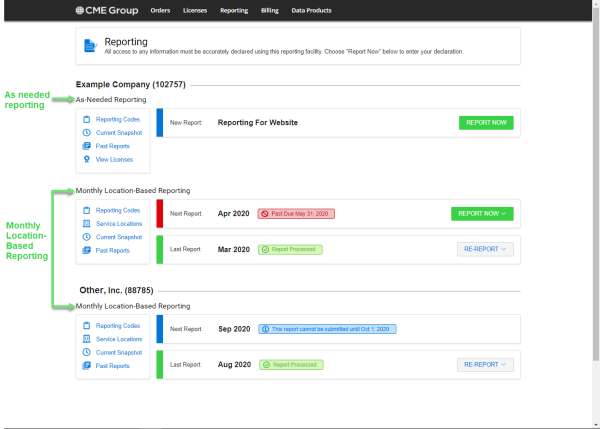
隨需式報告(As-Needed Reporting)選項:
為被授權人與訂閱者網站、行動應用程式、簡易程式與非顯示類應用程式等服務更新清單。
在清單每次出現變動時加以更新,不需要每月報告。舉例而言,您可以在該月期間於客戶啟用服務後,新增訂閱者網站,並在終止月份終止該網站。中間無須提出報告。
根據您目前的授權(如網站、行動應用程式等等)顯示可用的報告選項。
更新清單
在隨需式報告(As-Needed Reporting)區塊選擇立即報告(REPORT NOW)。
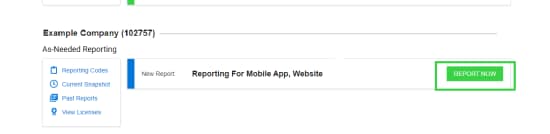
2. 選擇地點式報告(Location-Based Reporting)並選擇下一步(NEXT)。
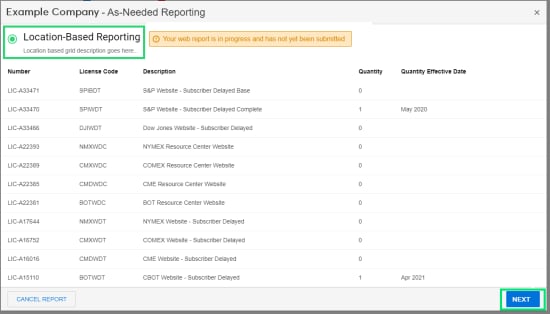
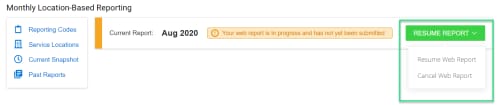
如果您先前已經開始了一份報告,會顯示黃字訊息「您的網頁報告仍在進行中且尚未提交。」(Your web report is in progress and has not yet been submitted.)不過您仍可繼續進行目前這份報告。
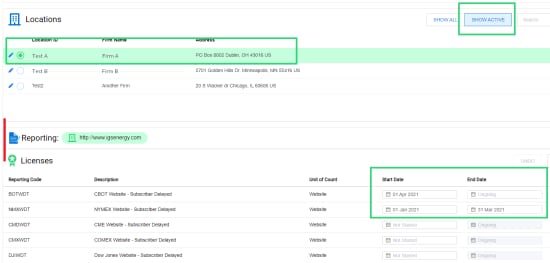
3. 在報告主頁面,選擇顯示活躍項目(Show Active)。(若您只想看到活躍清單,請選擇各個地點並在開始日期(Start Date)或結束日期(End Date)進行必要調整。)
4. 選擇提交報告(SUBMIT REPORT)。

您也可以在提交前輸入意見,對任何不尋常的清單更新加以說明。這有助於您的帳戶管理人審查變更。
您也可以取消報告並回到主頁面,然後重置報告(將會移除所有更新),或選擇儲存這期間的更新內容,之後再回來完成報告。
5. 在此摘要頁面,您可以檢視自己做出的所有變更,包含任何新地點或日期變更。
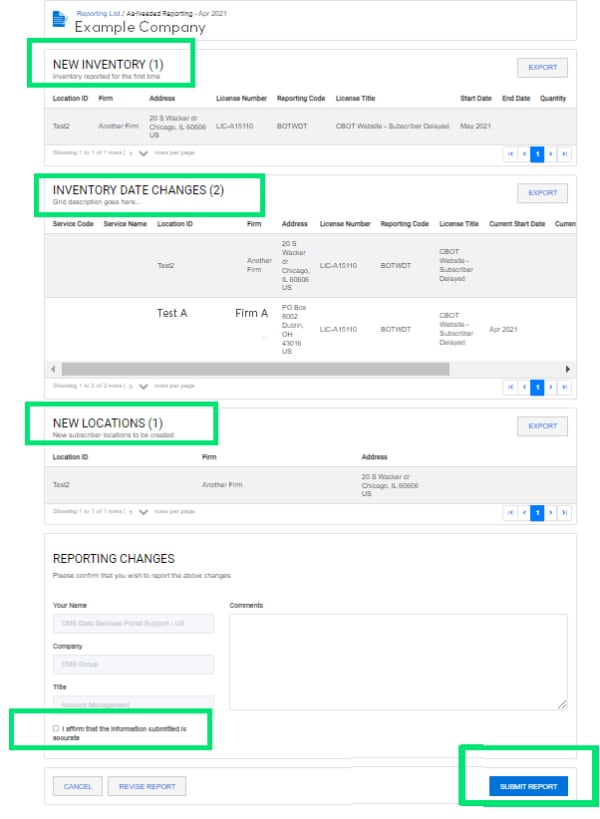
6. 選擇核取方塊加以確認,並選擇提交報告(SUBMIT REPORT)。報告會送往芝商所進行審查,您的帳戶管理人可能會核准報告,或在核准報告前聯絡您,以釐清任何可能的疑問。
1. 各類資料的連結
1. 從選單列選擇報告(Reporting)> 地點報告(Location Reporting)。
2. 使用左側的連結查看各類資訊:
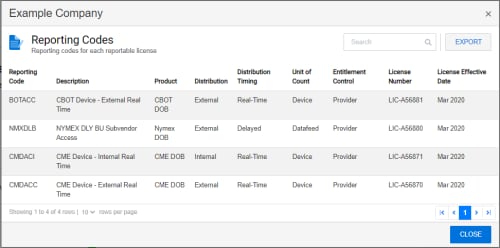
報告代碼(Reporting Codes)- 顯示報告代碼、敘述、產品、發行與時間、數量單位、使用權管控、授權號碼以及生效日期。
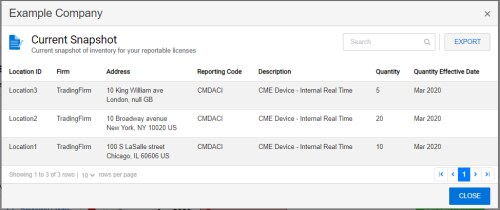
目前概況一覽(Current Snapshot)- 顯示地點ID、公司、地址、報告代碼、敘述、數量以及數量生效日期。
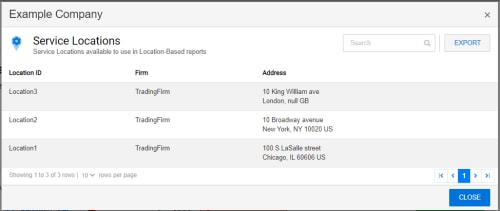
服務地點(Service Location)- 顯示地點ID、公司以及地址。
以往報告(Past Reports)- 顯示以往的報告清單。
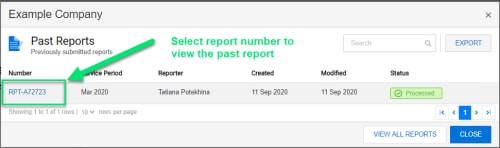
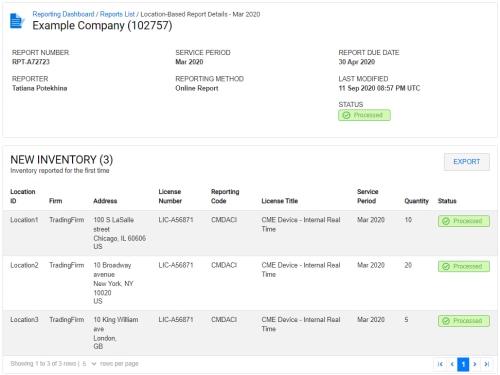
選擇以往報告號碼(Number)- 顯示詳細內容,包含說明新清單、數量變更以及新地點的區塊。
1. 選擇每月地點報告的類型
1. 從選單列選擇報告(Reporting)> 地點報告(Location Reporting)。
2. 選擇立即報告(REPORT NOW)下拉選單箭頭,然後選擇您打算提供的報告類型:
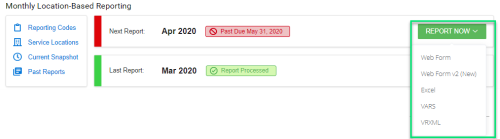
- 網頁表格(Web Form) - 完成表格以進行報告。注意:這是舊版的網頁表格。
- 網頁表格2(Web Form 2)- 完成表格以進行報告。注意:只有在您要報告的資料不超過100行時才能使用此選項。如果您的資料超過100行,請使用Excel選項。
- Excel - 連同您的報告上傳一份Excel試算表。注意:僅在您的資料超過100行時才使用此選項。
- VARS
- VRXML
如果您先前已開始了一份網頁報告,可以選擇繼續網頁報告(Resume Web Report)或取消網頁報告(Cancel Web Report)。
1. 在網頁表格中報告裝置/清單
1. 對於您選擇的公司,選擇下拉式選單立即報告(REPORT NOW) > 網頁表格(Web Form),或者如果您先前已開始了一份報告,也可選擇繼續網頁報告(Resume Web Report)。
2. 在右上角選擇授權或地點的圖示,即可選擇分類。這讓您可以根據授權或地點輸入資訊。
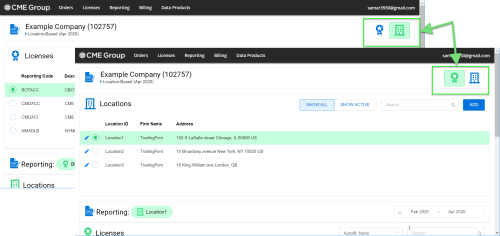
3. 填寫表格,為每個地點/授權輸入每個月的<裝置數量/清單>。注意:每個還未輸入資訊的月份,系統均會顯示一個欄位。
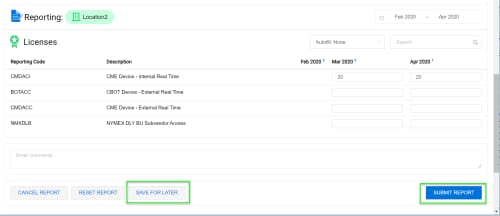
4. 如果您尚未填寫完畢,並打算之後再繼續填寫,請選擇暫存報告(Save for Later),而如果您已填寫完畢,請選擇提交報告(Submit Report)。
系統會顯示訊息,向您確認報告已完成且其中資訊均正確無誤,並顯示新清單和數量變更:
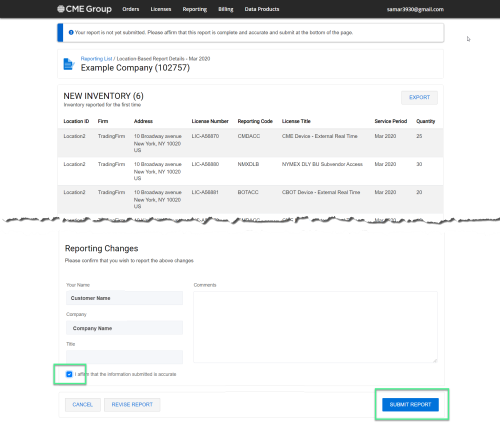
5. 勾選核取方塊我確認提交的資訊正確無誤。(I affirm that the information submitted is accurate.)
6. 選擇提交報告(Submit Report)。
如果報告與上個月相比沒有明顯變更,便會自動執行;但如果有明顯變更,則會於稍後由芝商所進一步審查。如需任何額外澄清或說明,您的全球帳戶管理人會連絡您。報告接受審查時,狀態會顯示為「已提交」(Submitted)。一經審查完成,報告狀態會顯示為「已處理」(Processed)。
1. 用Excel報告裝置/清單
透過Excel報告的流程包含3個步驟:1) 下載含有貴公司資訊的範本,2) 新增資料到貴公司的範本並儲存,3) 將修改過的範本上傳至「數據服務入口網站」。
1. 針對您打算提交報告的公司,選擇下拉式選單立即報告(REPORT NOW)> Excel。
2. 選擇下載(DOWNLOAD)。
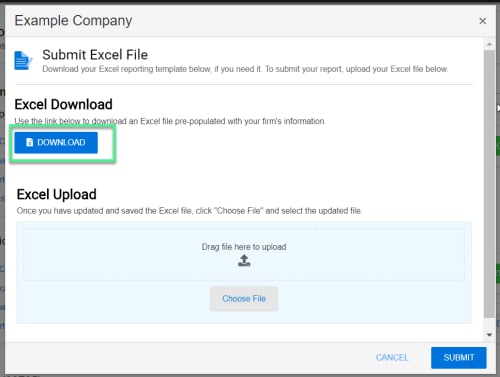
3. 開啟Excel試算表並在「數量」(Quantity)一欄輸入裝置的數目/清單,然後儲存檔案。
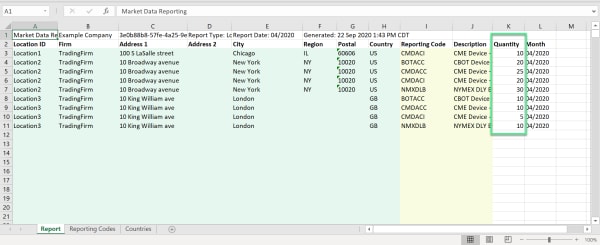
4. 在「提交Excel檔案」(Submit Excel File)視窗,將您儲存的檔案拉進方塊中,或選擇選擇檔案(Choose File),然後選擇該Excel檔。
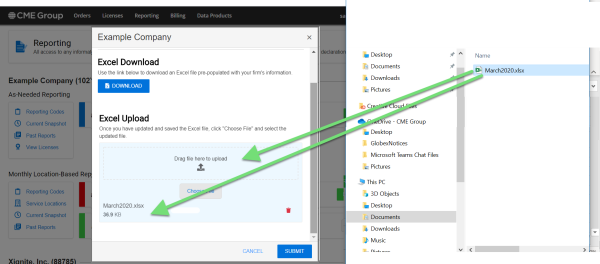
5. 選擇提交(Submit)。系統會為任何資料問題執行自動檢查。
如果報告與上個月相比沒有明顯變更,便會自動執行;但如果有明顯變更,則會於稍後由芝商所進一步審查。如需任何額外澄清或說明,您的全球帳戶管理人會連絡您。報告接受審查時,狀態會顯示為「已提交」(Submitted)。一經審查完成,報告狀態會顯示為「已處理」(Processed)。
注意:VARS和VRXML亦適用相同流程。如需更多資訊,請參閱VARS/VRXML指南。


