エンタイトルメント・サービスによる報告が承認されていないお客様は、ロケーションレポート機能をご利用ください。必要に応じた報告(As-Needed Reporting )またはロケーションベースの月次報告(Monthly Location-Based Reporting)を行うことができます。
- 赤色で「期限超過(Past Due)」と表示されている場合、今すぐ報告する(REPORT NOW)のタグからレポート作成を開始してください。
- 緑色で「レポート処理済(Report Processed)」と表示されている場合、レポートの作成は完了しています(注: レポート修正(RE_REPORT)を選択すれば、提出済みレポートを修正することができます)。
- 青色で「本レポートは<日付>まで提出できません(This report cannot be submitted until <date>)」と表示されている場合、当月末までレポートの作成はできません。
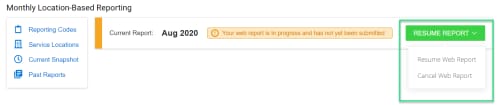
- オレンジ色で「レポート処理中(Your report is in progress...)」と表示されている場合、レポートの作成は開始されているものの、未提出であることを意味します。
レポート作成
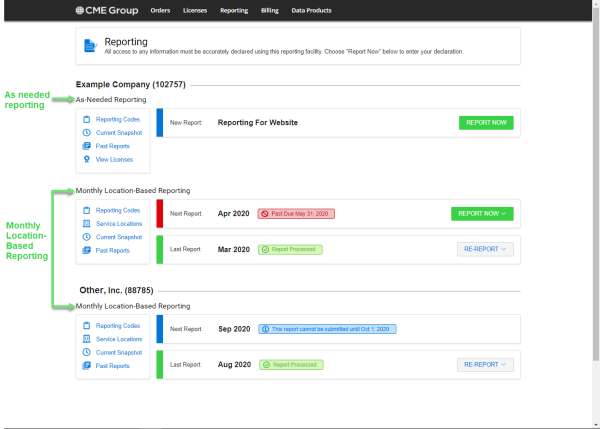
必要に応じた報告(As-Needed Reporting )のオプション:
本サービスのライセンス契約者および加入者のウェブサイト、モバイルアプリケーション、ウィジェット、および非表示アプリケーションの一覧リストを更新します。
変更に応じて一覧リストの情報を変更でき、毎月報告する必要はありません。例えば、クライアントがオンボードした月に加入者ウェブサイトを追加し、終了月に完了することが可能です。中間報告は必要ありません。
ウェブサイト、モバイルアプリなど、現在お持ちのライセンスに応じて、レポート作成のオプションが表示されます。
一覧リストの更新方法
1. 必要に応じた報告(As-Needed Reporting)のセクションで今すぐ報告する(REPORT NOW)を選択します。
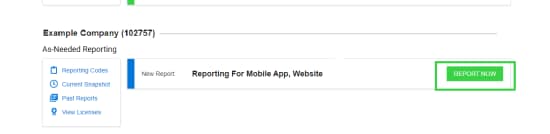
2. ロケーションベースの月次報告(Monthly Location-Based Reporting)を選択し、次へ(NEXT)を選択します。
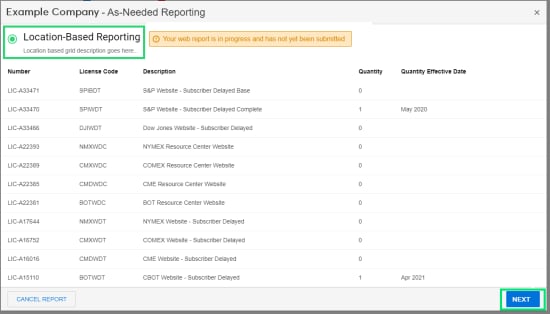
以前にレポート作成を開始している場合は、黄色[MM1] で「貴方のレポートは作成中でまだ提出されていません(Your web report is in progress and has not yet been submitted)」と表示されます。引き続きレポートの作成を進めることができます。
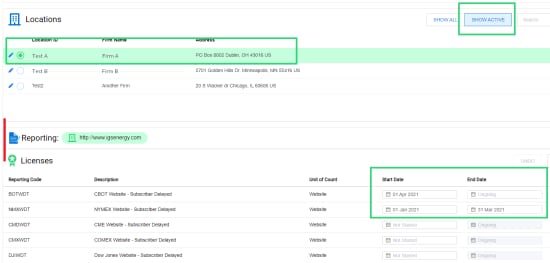
3. レポートのメインページで、アクティブを表示(Show Active)を選択します。(ロケーション(Locations)、開始日(Start Date)、終了日(End Date)を入力して表示内容を絞ることができます)
4. レポート提出する(SUBMIT REPORT)を選択します。

通常と異なる更新がある場合は、提出前にコメント欄に説明を入れることができます。これは、アカウント・マネジャーが変更点を確認する際の参考となります。
レポートをキャンセルしてメインページに戻り、初めからやり直すことも可能です。その場合、更新された情報をすべて削除(リセット)するか、断続的に更新した情報を保存し、後でレポートを完成することもできます。
5. 新しいロケーションや日付の変更など、このサマリーページで行った変更内容を確認します。
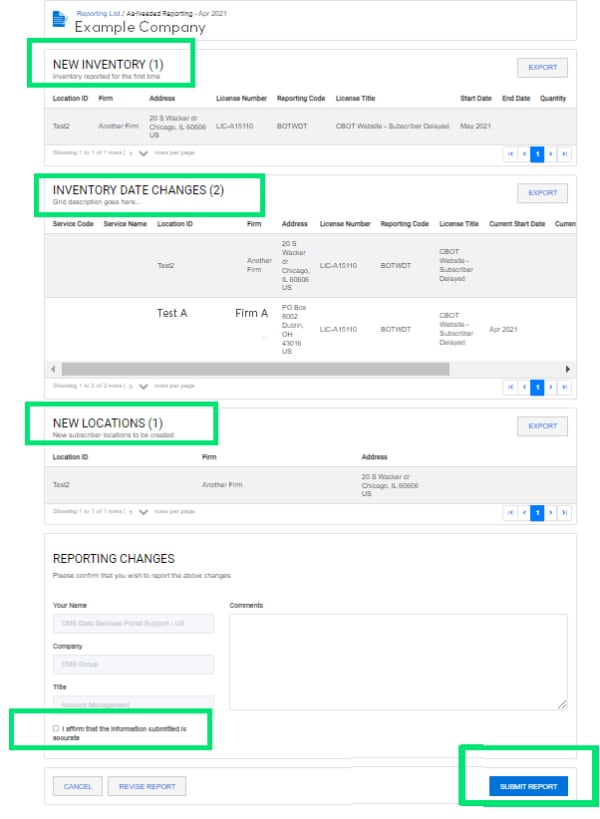
6. 確認してチェックボックスにチェックマークを入れ、レポート提出(SBUMIT REPORT)を選択します。レポートはCMEグループに送信され、アカウント・マネジャーが承認しますが、確認が必要な場合は承認前に御社にご連絡させていただく場合があります。
1. 各種データへのリンク
1. メニューバーからレポート作成(Reporting) > ロケーション・レポーティング(Location Reporting) を選択します。
2. 左のリンクから各種情報をご覧いただけます:
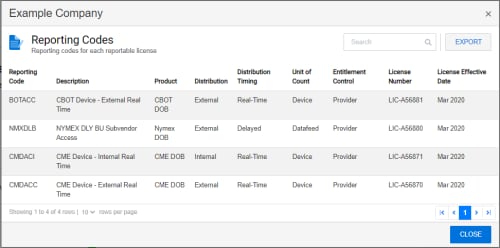
レポーティングコード - レポーティングコード、詳細、商品、配信のタイミング、カウントの単位、エンタイトルメント管理、ライセンス番号および発効日が表示されます。
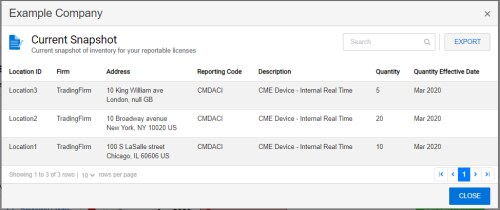
在のスナップショット - ロケーションID、企業名、住所、レポーティングコード、詳細、数量、および数量が有効となった日が表示されます。
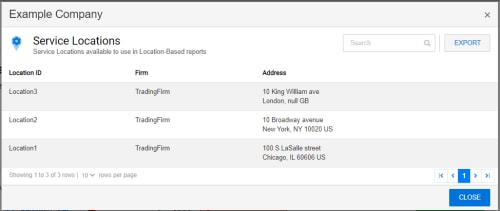
サービス・ロケーション(Service Location) - ロケーションID、企業名、および所在地が表示されます。
過去のレポート(Past Reports) - 過去のレポートの一覧が表示されます。
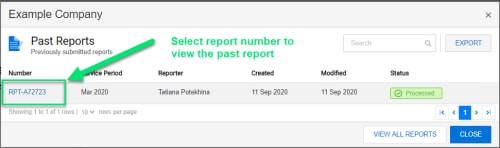
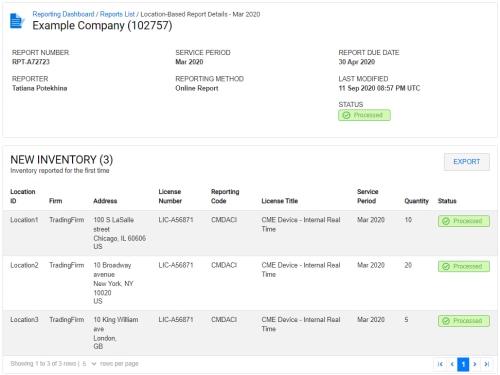
過去のレポート番号を選択すると、新規一覧リスト、数量の変更、および新規ロケーションのセクションの詳細が表示されます。
毎月行うロケーション・レポーティングの種類を選択してください。
1. レポート作成(Reporting)を選択し、メニューバーからロケーション・レポーティング(Location Reporting)を選択
2. 今すぐ報告する(REPORT NOW) のドロップダウンの矢印をクリックし、提出したいレポートの種類を選択します:
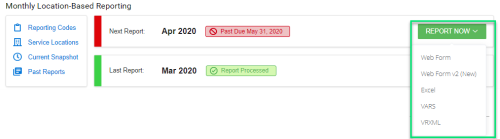
- Webフォーム - フォームに入力してレポートを完了します(注:これは旧バージョンのWebフォームになります)。
- Webフォーム2 - フォームに入力してレポートを完了します。このオプションは、報告データが100行以下の場合に利用できます(注: データが100行以上ある場合は代わりにExcelのオプションを使用します)。
- Excel - レポートと一緒にExcelのスプレッドシートをアップロードしてください(注: このオプションは報告データが100行以上の場合に使用できます)。
- VARS
- VRXML
以前にウェブ報告を始めていた場合、ウェブ報告を再開する(Resume Web Report)またはウェブ報告をキャンセルする(Cancel Web Report)を選択することができます。
1. ウェブフォームでデバイス/一覧リストを報告する
1. 選択した企業について、今すぐ報告する(REPORT NOW)のドロップダウンメニューからWebフォーム(Web Form)を選択します(すでにレポート作成を始めていた場合はウェブレポートを再開する(Resume Web Report )を選択します)。
2. 右上のライセンス(Licenses)またはロケーション(Locations)のアイコンをクリックして、グループを選択します。これにより、ライセンスまたはロケーションに基づいたエントリーを行うことができます。
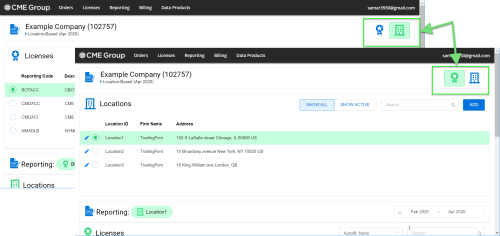
3. 毎月、各ロケーションおよびライセンスにつき<デバイスおよびインベントリの数>を入力してフォームを完成させてください(注:各月の未入力欄がある場合はシステム上で表示されます)。
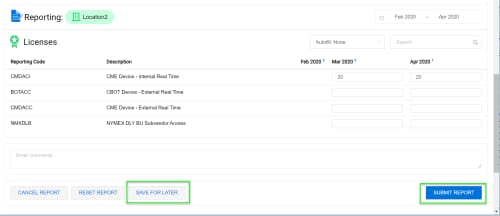
4. まだ入力途中で、後で続ける場合は 一時保存する(Save for Later) を選択します。入力した内容でよい場合は、レポートを提出する(Submit Report)を選択します。
すべての入力が完了し、内容に間違いがないことを確認するメッセージがシステム上で表示され、「新規一覧リスト(NEW INVENTORY)」、および 「数量の変更(QUANTITY CHANGES )」が表示されます:
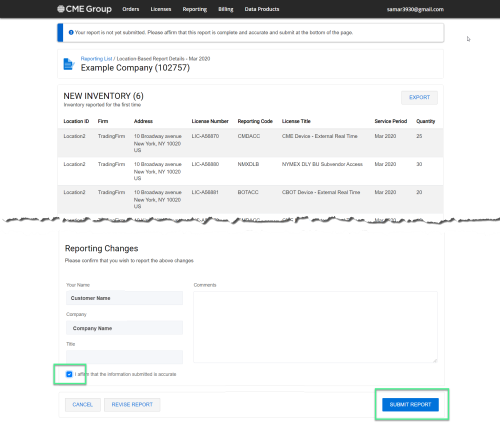
5. 「提出内容に間違いがないことを確認しました(I affirm that the information submitted is accurate.)」のチェックボックスにチェックマークを入れます。
6. レポートを提出する(Submit Report)をクリックします。
前月と比較して大きな変更がなければ、レポートは自動的に処理されます。それ以外の場合は、CME グループによる確認手続きに入ります。詳細な説明が必要な場合、グローバル・アカウント・マネージャーからご連絡させていただくことがあります。レポート審査中の間は、レポートステータスは「提出済(Submitted)」と表示され、レビューが完了すると「処理済(Processed)」と表示されます。
1. Excelでデバイスとインベントリを報告する
Excelによる報告は、3つのステップで行われます。1) 企業情報が入ったテンプレートをダウンロードする、2)企業テンプレートにデータを追加して保存する、3)修正済テンプレートをCMEデータサービス・ポータルにアップロードする、の3ステップです。
1. 選択した企業について、ドロップダウンメニューの今すぐ報告する(REPORT NOW) からExcelを選択します。
2. ダウンロード(DOWNLOAD)を選択します。
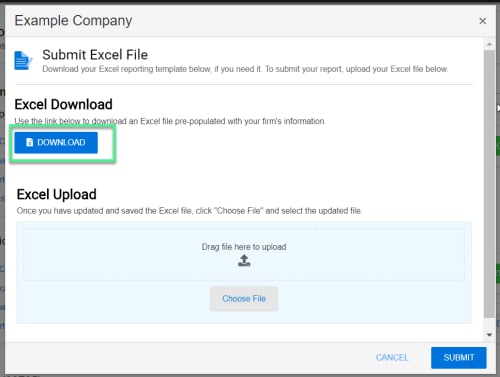
3. Excelのスプレッドシートを開き、「数量」欄にデバイスとインベントリの数を入力し、ファイルを保存します。
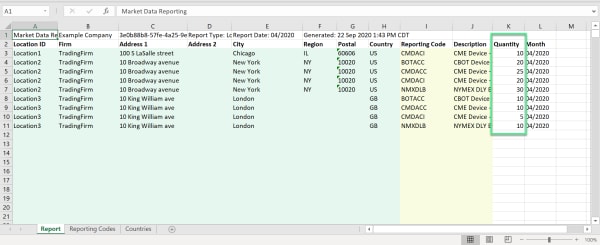
4. Excelファイル提出のウィンドウから、保存したファイルをボックス内にドラッグするか、ファイルを選択する(Choose File)をクリックし、ファイルを指定します。
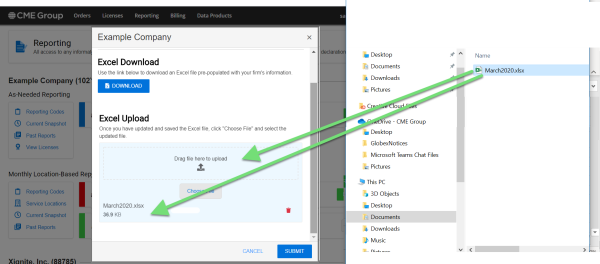
5. 5. 提出(Submit)をクリックします。システム上で、入力データに問題がないか自動的にチェックが行われます。
前月と比較して大きな変更がなければ、レポートは自動的に処理されます。それ以外の場合は、CME グループによる確認手続きに入ります。詳細な説明が必要な場合、グローバル・アカウント・マネージャーからご連絡させていただくことがあります。レポート審査中の間は、レポートステータスは「提出済(Submitted)」と表示され、レビューが完了すると「処理済(Processed)」と表示されます。
注:VARS、VRXMLについても同様の手順となります。詳しくは、VARS/VRXML guideをご覧ください。


CMEグループは、世界を先導する最も多彩なデリバティブ市場で、 4つの公認取引市場で構成されています。各取引所の上場銘柄と規則に関する詳細は、CME、CBOT、ニューヨーク・マーカンタイル取引所 (NYMEX)、ニューヨーク商品取引所 (COMEX)の各リンクをご覧ください。
© 2026 CME Group Inc. 無断転用・複製禁止
サイトマップ | 免責事項 | 個人情報保護方針 | Cookieに関する方針